Sebelum Saya Memulai Tutorialnya Alangkah Baiknya Kita Mengenal Sejarah dan Penemu Cinemagraph Beserta Foto-Foto nya :
Cinemagraph
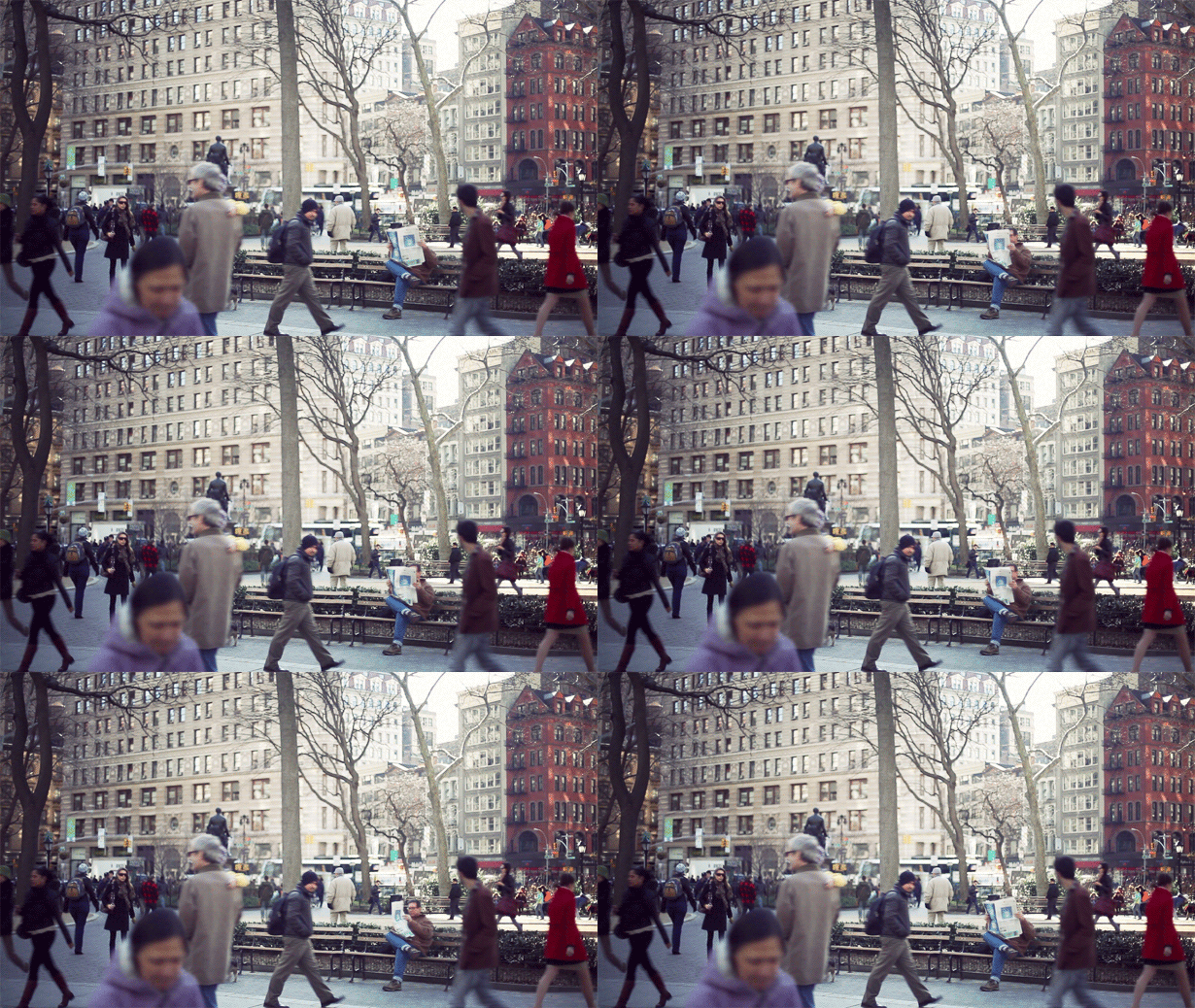
Dunia telah dibuat terpesona oleh foto sejak foto ditemukan lebih dari satu abad yang lalu. Namun, saat video datang hal menjadi lebih baik lagi. Seiring dengan waktu, kita telah belajar untuk mencintai keduanya; gambar diam dan bergerak. Sekarang, di abad ke 21, sebuah tim seniman menggabungkan keduanya dengan cara yang tidak biasa.
Cinemagraph
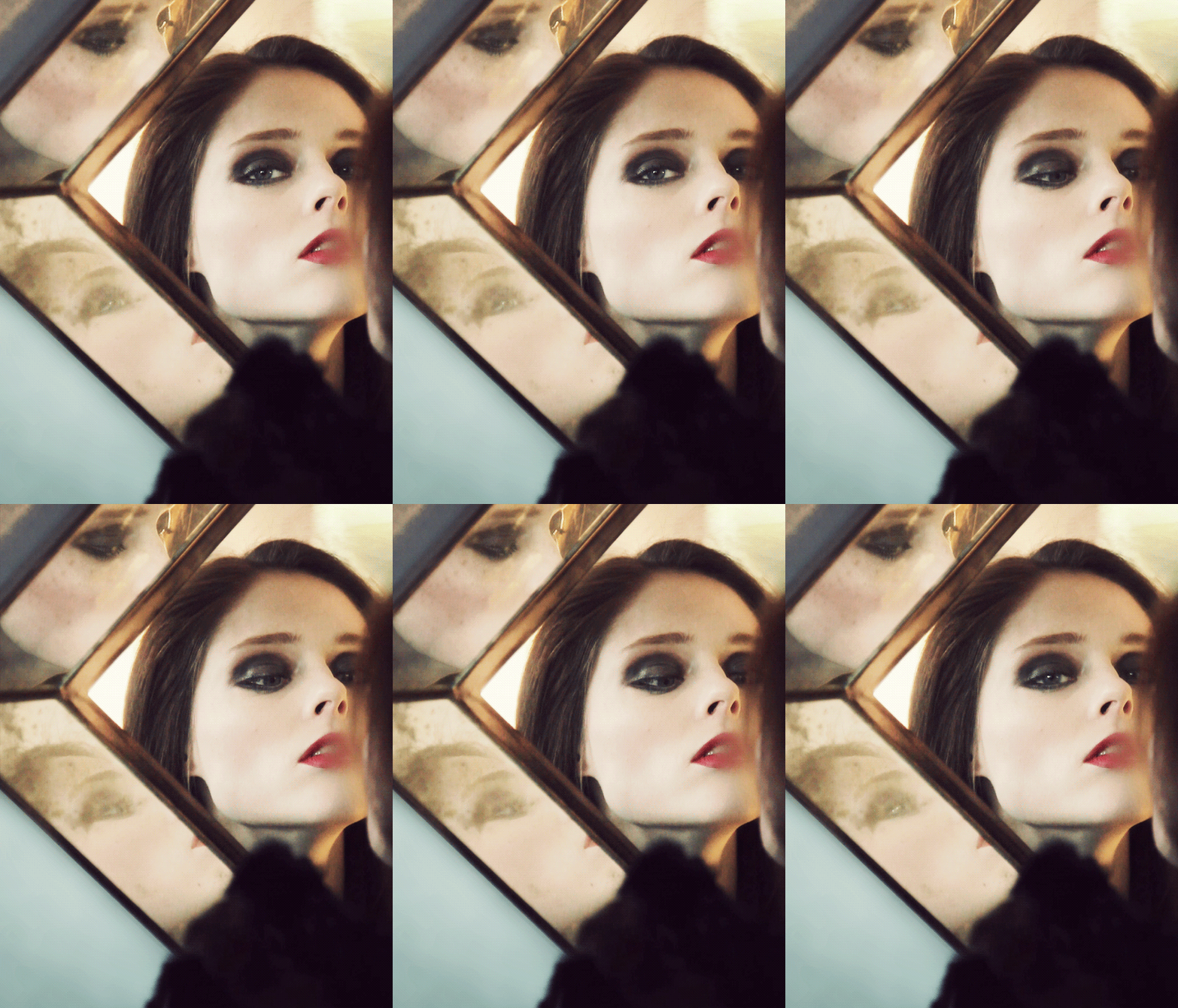
Cinemagraph
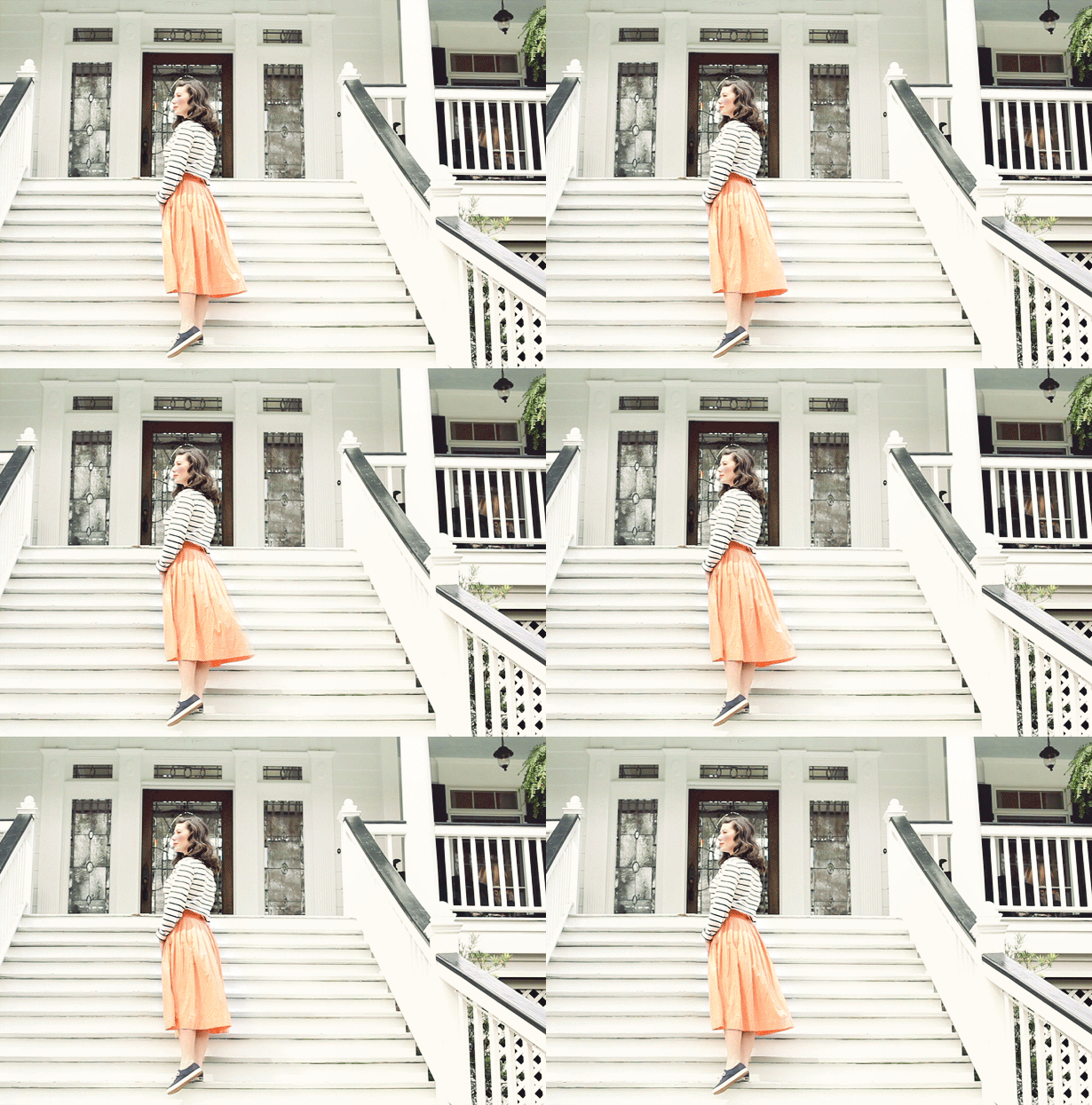
Fotografer Jamie Beck dan rekannya Kevin Burg, yang memiliki latar belakang di bidang video dan gambar bergerak, mengambil foto tersebut dan merubahnya menjadi sesuatu yang berada diantara foto dan video
Cinemagraph
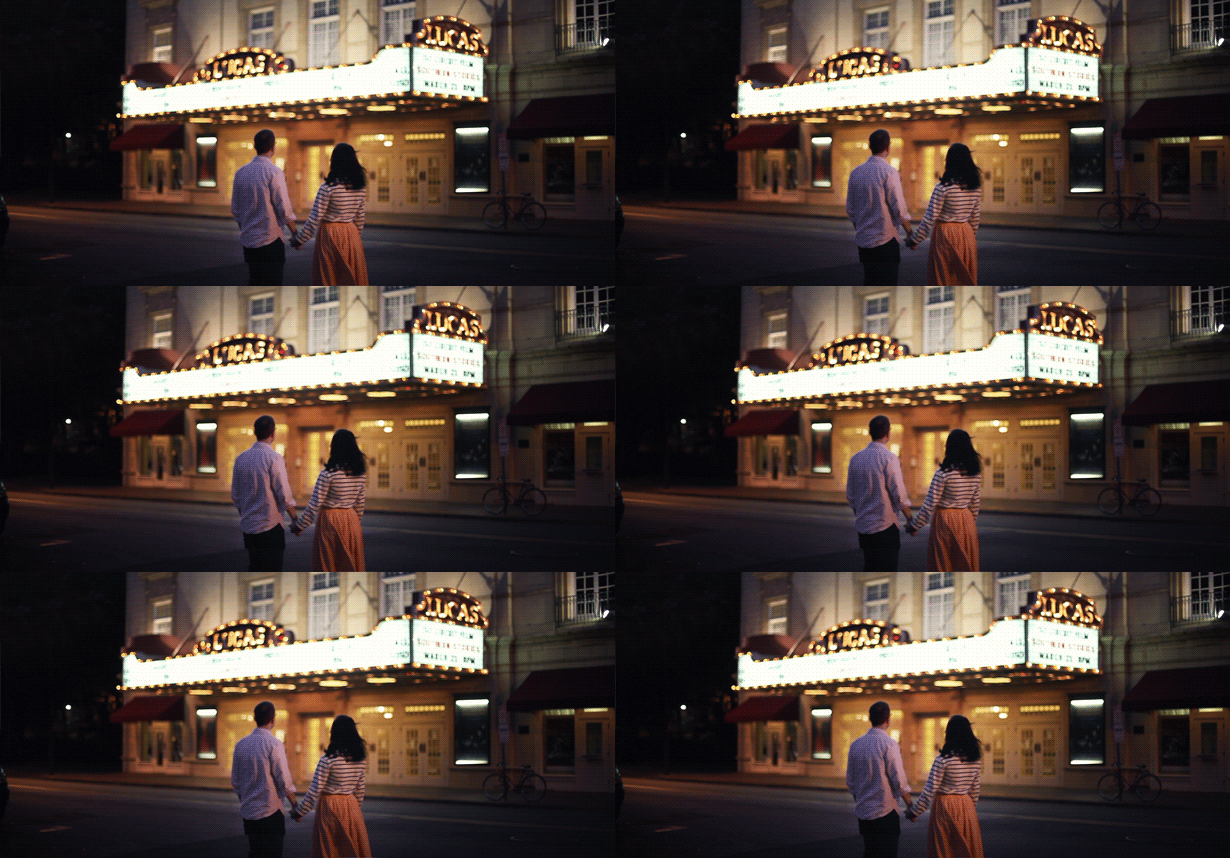
Cinemagraph
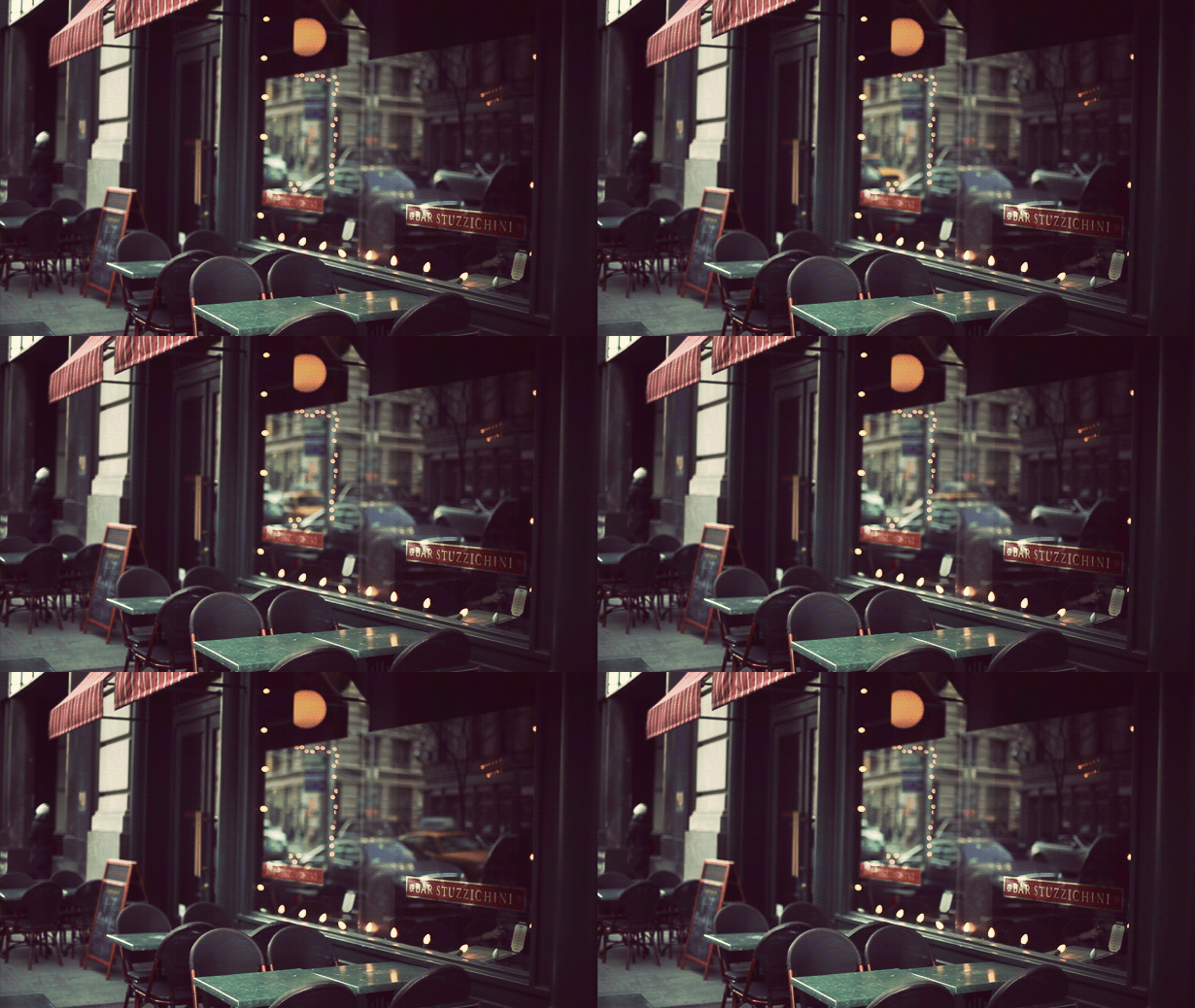
Ciptaan mereka disebut cinemagraphs: foto diam dengan elemen kecil gerakan. Mereka mempertahankan semua ketenangan indah yang ada dalam foto tetapi menambahkan sedikit gerakan yang sangat mempesona.
Cinemagraph

Cinemagraph
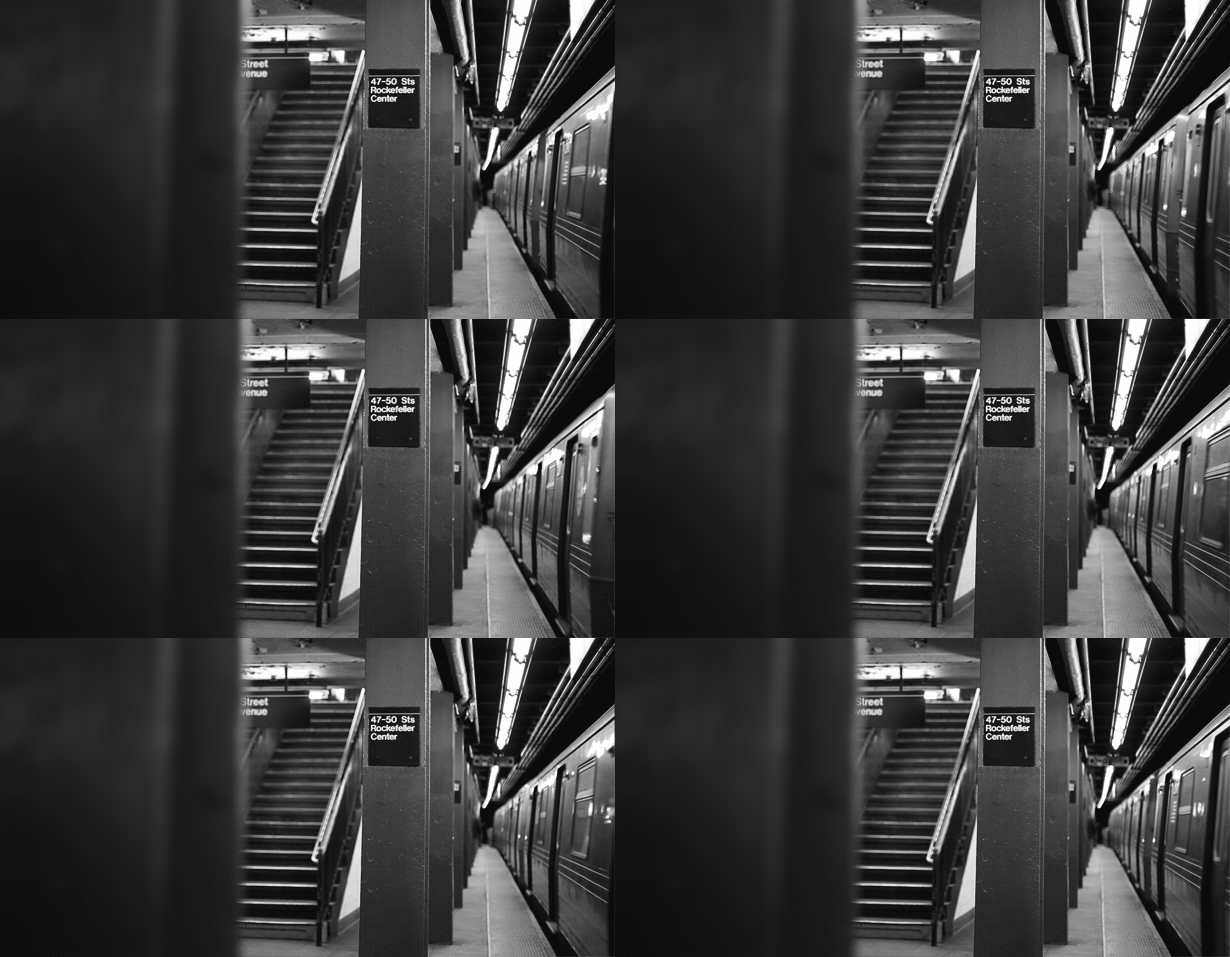
Efek yang diberikan dapat berupa sedikit rasa takut saat anda tidak mengharapkan melihat gambar bergerak: mata model yang bergerak tiba-tiba. Namun, cinemagraph akan terlihat sangat indah setelah Anda melewati tahap terkejut itu.
Cinemagraph
Cinemagraph

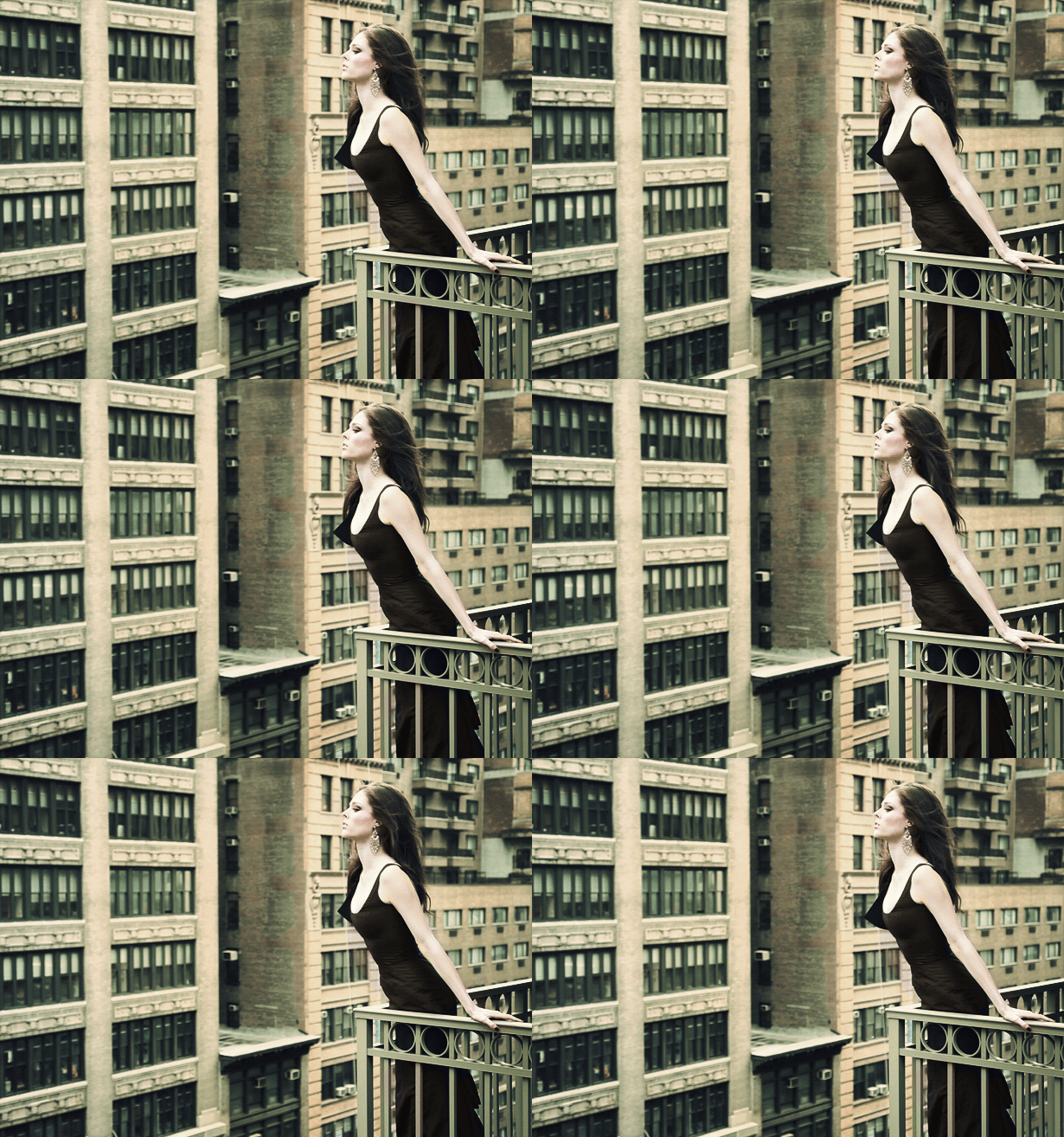
Menurut Beck dan Burg, hasil karya mereka sedikit di atas foto dan sedikit di bawah video. Banyak dari gerakan di foto terlihat sangat halus dan bahkan Anda tidak menyadari pada awalnya. Gerakan yang semakin besar akan terlibat seperti video, tetapi gerakan halus tersebut yang membuat foto tersebut terlihat sangat menarik.
Cinemagraph
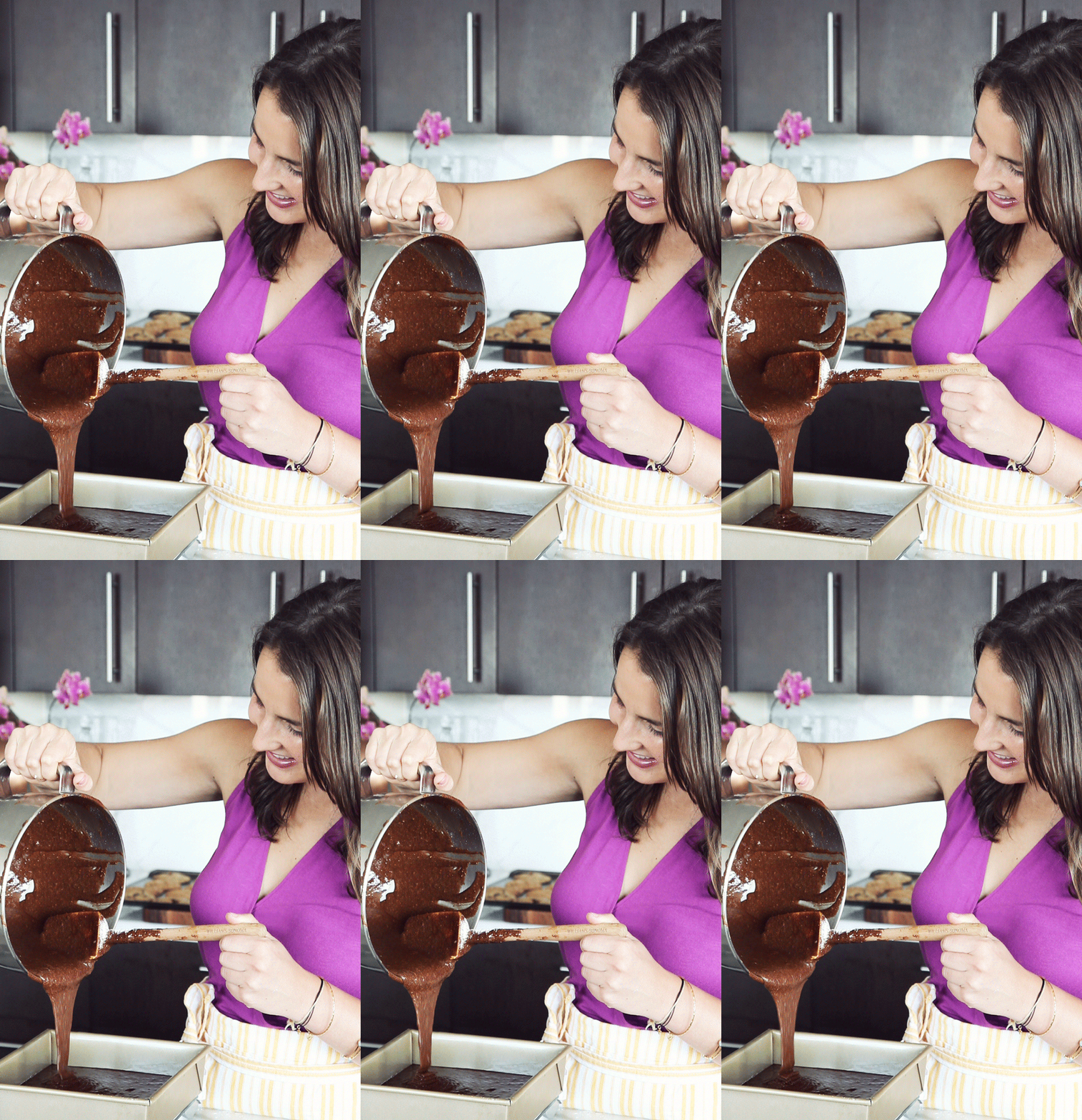
Fotografer Jamie Beck berkomentar tentang karyanya: "Ada sesuatu yang magis tentang foto diam - saat yang tertangkap oleh waktu - yang dapat secara terus menerus ada meski saat rana tidak menangkap gambar."
Sumber :
- http://fromme-toyou.tumblr.com/
- http://weburbanist.com/2011/05/04/mo...ought-to-life/
Tutorial :

Bahan-Bahan:
- Kamera video
- Tripod
- IDE!
- Model/benda
- Komputer
- Sotosop CS4/CS5. yang penting ada fitur File > Import > Video Frames to Layers.
Langkah 1 :

Rencanakan yang ingin anda rekam
- Kita ingin dapatkan efek "WOW, GAMBARNYA GERAK!"
- Selain bagian yang bergerak, kita ingin sebagian besar gambar tetap diam
- Pikirkan gerakan yang bisa di-loop
Contoh:
- Daun yang tertiup angin
- Orang berkedip
Langkah 2 :

Setelah selesai merencanakan, siapkan orang/benda yang akan direkam.
Gunakan tripod untuk gambar yang stabil.
Rekam sekitar 10 detik, itu sudah cukup untuk cinemagraph
Langkah 3 :

Setelah Anda mendapatkan yang diinginkan, transfer file video ke komputer.
Gunakan format avi atau mov supaya bisa diimport ke sotosop.
Jika video Anda tidak menggunakan format tersebut, gunakan video converter untuk merubah formatnya.
Langkah 4 :

Untuk mengedit video di sotosop klik File > Import > Video Frames to Layers.
Window akan muncul dan dan meminta untuk memilih:
- Impor semua file ke bentuk frame, atau
- Impor bagian yang dipilih dari file video.
Semakin banyak frame artinya hasilnya akan makin halus, tapi lebih banyak memori dipakai dan ukuran file lebih besar.
Jadi, pilihan terbaik adalah di bawah 100 frame. Dalam tutorial ini, dipilih pilihan ke 2, "impor bagian yang dipilih..."
Sebelum Anda klik "OK" pastikan Anda mencentang pilihan impor yang tepat di bagian sebelah kiri window, dan centang kotak di sebelah pilihan "Make Frame Animation".
Langkah 5 :

Setelah video Anda selesai diimpor, lihat window layer Anda
Anda akan lihat setiap frame video berubah menjadi layer terpisah
Langkah 6 :

Untuk melihat layer sebagai frame, klik windows > Animation
Di window animation, klik ikon sebelah kanan bawah gulungan film untuk melihat animasi sebagai frame.
Anda lihat bahwa tiap frame sesuai dengan tiap layer file video
Ini artinya tiap layer dan frame terhubung satu sama lain. Ingat hal ini saat Anda mengedit dan menghapus layer dan/atau frame
Langkah 7 :

Tentukan bagian yang ingin Anda buat menjadi cinemagraph dengan menekan spasi. Buang frame DAN layer yang tidak diinginkan. Ingat keduanya terhubung satu sama lain.
FYI, jika Anda menghapus frame, Frame 1 di window animasi akan selalu menjadi layer terakhir di window Layer. Jika ini membingungkan, Anda bisa mengganti nama layer supaya sama dengan nama frame
Langkah 8 :

Pilih satu layer sebagai patokan cinemagraph Anda
Duplicate layer ini dan letakkan di atas layer lain di window Layer
Namai "Alpha" karena ini akan jadi layer yang terus muncul di atas setiap layer dan frame
Langkah 9 :

Edit layer Alpha untuk menunjukkan gerakan menggunakan vector mask dan masking elemen di layer yang Anda inginkan terllihat bergerak
Jika tidak tahu apa itu vector mask atau masking, klik di sini
Di contoh ini, kita menghapus bagian mata, dan sebagian rambutnya serta rumput di belakang karena elemen itu yang ingin terlihat bergerak
Langkah 10 :

Setelah Anda hapus bagian yang diinginkan pada layer Alpha, tes cinemagraph Anda!
Di window animation Anda, pastikan animasi anda diset loop "Forever"
Dari pengujian ini, Anda bisa melihat editing apa yang perlu dilakukan
Langkah 11 :

Tantangan terbesar Anda adalah membuat gerakan loop yang halus
Hal ini bisa diatasi dengan:
- Setelah frame terakhir animasi Anda, tambahkan sebuah frame yang berisi layer Alpha dan layer paling pertama (layer paling bawah). Untuk melakukannya, duplicate frame terakhir, lalu rubah layer apa yang muncul di window layer. Kemudian, tween frame terakhir dan ini menambah frame untuk membantu memperhalus transisi loop.
- Tergantung dari gerakannya, Anda mungkin dapat membalik (reverse) frame animasi untuk membuat transisi yang lembut; pilih semua frame animasi di window frame, duplicate, dan paste setelah frame asli. Kemudian pilih semua frame duplikat dan set ke reverse dengan mengklik panah kecil turun di sebelah kanan atas window animasi (frame).
Jangan lupa untuk mengetes cinemagraph anda untuk mengetahui seberapa halus gerakannya.
Langkah 12 :

Karena cinemagraph menggunakan format GIF, warnanya tidak akan secerah format lain.
Langkah 13 :

Rubah ukuran karya Anda. Usahakan ukuran kecil untuk supaya lebih cepat dimuat.
Langkah 14 :

Anda siap menyimpan cinemagraph Anda dalam bentuk GIF.
Tapi sebelumnya, simpan file yang telah Anda edit dalam bentuk PSD sehingga Anda bisa melakukan editing lagi jika diperlukan.
Lalu pilih "save for Web & Devices"
Window akan muncul, pastikan di bagian kanan atas Anda memilih GOF dengan 256 warna sebelum Anda klik save.
Langkah 15 :

SUKSES!
Beberapa tips untuk mendapatkan hasil cinemagraph terbaik:
- Usahakan untuk memilih subjek yang tidak terlalu banyak bergerak.
- Pilih latar belakang yang tidak berubah (misalnya, dinding tembok atau gedung. Pohon biasanya terus begerak dan memberikan tantangan bagi mereka yang baru dalam membuat cinemagraph.
- Jangan menggunakan foto, pilihan terbaik adalah video
SUMBER:
http://content.photojojo.com/tutoria...tos-that-move/
http://www.tested.com/news/how-to-ma...-on-gifs/2253/

Tidak ada komentar:
Posting Komentar